
martes, 7 de junio de 2016

Reporte 11.Suma
Primero formamos equipos para hacer este programa, y en mi equipo solo somos Rossy Urbina y yo e niciamos sesión y abrimos Eclipse ADT. Después di clic en "File", "New" y después en "Android Application Project" y le puse de nombre "Suma" y después di clic en "Next" hasta llegar a "Finish". Después borramos el código y pusimos un Linear Layout (vertical) y después colocamos los objetos que pidió la maestra. Por último escribimos el código que estaba escrito en el pizarrón y le cambiamos el nombre a algunos objetos para que pudiera funcionar.

Reporte 10.Zoologíco
Primero inicie sesión, después di clic en Eclipse ADT. Después di clic en "File", "New" y despues en "Android Application Project" y le puse de nombre "Zoológico" y después di clic en "Next" hasta llegar a "Finish". Después fui a la carpeta "res"; después fui a la de "Layout" y ahí adentro le di clic a la de "MainActivity". Después de eso borre el código y puse un Linear Layout (vertical); por ultimo puse en total objetos.

Reporte 9.Super Mercado
Primero encendí la computadora e inicie sesión. Después entre a Eclipse ADT.espués di clic en "File", "New" y después en "Android Application Project" y le puse de nombre "SuperMercado" y después di clic en "Next" hasta llegar a "Finish". Después puse un linear Layout (vertical) y puse objetos. Tuve problemas porque no se quería cambiar el nombre de un objeto y tuve que borrar el programa y empezar de nuevo.

Reporte 8.Banco
Primero inicie sesión n la computadora y después entre a Eclipse ADT. Después di clic en "File", "New" y después en "Android Application Project" y le puse de nombre "Banco" y después di clic en "Next" hasta llegar a "Finish". Y puse un linear Layout (vertical) y puse objetos y di clic en "Run" pero tardo mucho y cerré sesión.

Reporte 7.Escuela
Primero inicie sesión en la computadora, después entre a Eclipse ADT; tardo mucho en abrirse. La maestra dijo que hiciéramos el siguiente programa. Después di clic en "File", "New" y después en "Android Application Project" y le puse de nombre "Escuela" y después di clic en "Next" hasta llegar a "Finish". Después borre el código del programa para poner un Linear Layout (vertical) y después de eso puse 13 objetos.

Reporte 6.Hospital
Primero inicie sesión, después entre a Eclipse ADT. Después di clic en "File", "New" y después en "Android Application Project" y le puse de nombre al programa "Hospital" y di clic en "Next" hasta llegar a "Finish". Después borre el código para poner un linear Layout (vertical). Y por último puse 12 objetos en total.

Reporte 5.Agenda
Primero encendí la computadora e inicie sesión. Después es entre a Eclipse ADT y tardo mucho. Después di clic en "File", después en "New" y después en "Android Application Project" y le puse de nombre "Agenda". Después borre el código y puede un linear Layout (vertical) y puse en total 14 objetos donde ahí se colocará la información.

Reporte 4.Datos Personales
Primero inicie sesión y después abrí eclipse ADT. Después di clic en "File", "New" y después en "Android Application Project" y le puse de nombre "programa 4". Después borre el código y le puse Un linear Layout (vertical) y puse 12 objetos y pusimos información personal.

Después borre el código otra vez y puse un linear Layout (horizontal) pero no funcionó por qué no se acomodaron los objetos.

Tercer reporte:Programa 3
Inicie sesión, después abrí eclipse ADT, después la maestra dijo que
creáramos un nuevo programa, le puse el nombre de "Programa 3”. Después borramos el código y coloque linear Layout y coloque objetos diferentes.

Después borramos el código y luego pusimos un linear Layout y 3 objetos. Por último lo guarde y cerré sesión.

Segundo reporte:Hola Mundo
Primero inicie sesión, después abrí Eclipse ADT. Después la maestra nos dijo que íbamos a hacer el siguiente programa siguiendo los pasos de una investigación que hicimos que se llama "la primera aplicación de Android en Eclipse". Di clic en "File", después a "New" y en seguida a "Android Application Project"; le puse de nombre al programa "Hola Mundo" y di clic en "Next" hasta llegar a "Finish".
Por último puse un objeto y le puse de nombre igual "Hola Mundo" y después lo guarde y cerré sesión.

Primer reporte:Programa 2
Primero inicie sesión en la computadora. Después la maestra nos dijo que íbamos a hacer. Abrimos Eclipse ADT, después di clic en "File", después a "New" y después a "Android Application Project", le puse de nombre "Programa 2" y di clic en "Next" hasta legar a "Finish". Después fui a la carpeta del programa y busque "Activity-Maid.xml" y apareció la pantalla. Por último añadí 10 objetos de la carpeta Form Widgets.

Layouts
Si queremos combinar varios elementos de tipo vista tendremos que utilizar un objeto de tipo Layout. Un Layoutes un contenedor de una o más vistas y controla su comportamiento y posición. Hay que destacar que un Layoutpuede contener a otro Layout y que es un descendiente de la clase View.
La siguiente lista describe los Layout más utilizados en Android:
LinearLayout: Dispone los elementos en una fila o en una columna.
TableLayout: Distribuye los elementos de forma tabular.
RelativeLayout: Dispone los elementos en relación a otro o al padre.
AbsoluteLayout: Posiciona los elementos de forma absoluta.
FrameLayout: Permite el cambio dinámico de los elementos que contiene.
LinearLayout es uno de los Layout más utilizado en la práctica. Distribuye los elementos uno detrás de otro, bien de forma horizontal o vertical.
Utiliza un LinearLayout horizontal que contenga en su interior otros LinearLayout para realizar un diseño similar al siguiente:

TableLayout:
distribuye los elementos de forma tabular. Se utiliza la etiqueta <TableRow> cada vez que queremos insertar una nueva línea. Utiliza un TableLayout para realizar un diseño similar al siguiente:

RelativeLayout:
permite comenzar a situar los elementos en cualquiera de los cuatro lados del contenedor e ir añadiendo nuevos elementos pegados a estos. Utiliza un RelativeLayout para realizar un diseño similar al siguiente:

También podemos utilizar otras clases de Layouts, que son descritas a continuación:
ScrollView: Visualiza una columna de elementos; cuando estos no caben en pantalla se permite un deslizamiento vertical.
HorizontalScrollView: Visualiza una fila de elementos; cuando estos no caben en pantalla se permite un deslizamiento horizontal.

TabHost: Proporciona una lista de ventanas seleccionables por medio de etiquetas que pueden ser pulsadas por el usuario para seleccionar la ventana que desea visualizar. Se estudia al final del capítulo.

ListView: Visualiza una lista deslizable verticalmente de varios elementos. Su utilización es algo compleja. Se verá un ejemplo en el capítulo siguiente.

Configurar la maquina virtual
Clic en el icono “Android Virtual Device Manager”

Clic en New

· En el siguiente cuadro de dialogo; en “AVD Name” escribir el nombre para identificar el Plugin. En Device se selecciono “2.7” QUGA (240x320:ldpi), es una resolución bastante baja pero es la mínima para todos los dispositivos Android y se utilizara así para que la mayoría de las aplicaciones corran mucho mas rápido en la computadora. En target seleccionamos “Android 2.2 – Apl Level 8”. En “Keyboard” y en “Skin”, dejamos las palomitas ahí. En “Front Camera”no se puede hacer nada. En “Back Camera” y “Memory Options” las dejamos así. En “Internal Storage”, que es el almacenamiento interno, se puede cambiar el valor, el cual se puso 650. En “SD Card”, es opcional. En “Emulation Option”, palomear en el cuadrito de “Snapshot”. Y por ultimo le damos clic en “OK”

· Ya se tiene lista la maquina virtual, así que se la da clic en “Start”

Se abrira la máquina virtual
Estructura de un proyecto Android
La carpeta src:
Esta es por defecto la carpeta donde se depositará el código fuente Java, y como en los proyectos para escritorio puede llamarse de otro modo si nos interesa o podemos disponer de distintas carpetas fuente, a veces puede ser un modo de enlazar con librerías.
Todo el código que pongamos en las carpetas fuente será compilado cuando se requiera. Y también como en los proyectos tradicionales de java el código se organizará en carpetas que resultaran en paquetes. Recordad que durante el proceso de creación del proyecto definimos el paquete que lo identificará. Por norma general la estructura de nuestro proyectos partirá de esta raíz tal como se ve en la imagen.
La carpeta res:
Esa es una carpeta más compleja ya que se subdivide en múltiples subdirectorios, pero para resumir, diremos que va a contener lo que en el mundo de Android llamaremos recursos. Ya veremos que existen distintos tipos de recursos como imágenes, textos, layouts, y que podemos administrar aquí como se van gestionar los recursos para dispositivos con características y configuraciones distintas (densidad de píxel, localización, ect…)
Hay que tener en cuenta que los archivos que vayamos a crear como recursos deben seguir una nomenclatura determinada ya que no se va a permitir que el nombre del archivo empiece por un valor numérico por poner un ejemplo, o que contenga mayúsculas.
- /res/drawable: Imágenes (PNG, JPEG o GIF) de la aplicación. Puede contener, ente otras, las carpetas /drawable-ldpi, /drawable-mdpi, /drawable-hdpi /drawable-xhdpi para utilizar distintas imágenes en función de la densidad del dispositivo.
- /res/layout: Ficheros XML que construyen las interfaces de usuario
- /res/anim: Ficheros XML con descripción de animaciones
- /res/color: Contiene ficheros XML de definición de listas de colores según estado
- /res/menu: Ficheros XML con los menús.
- /res/xml: Otros ficheros XML que se usen en la aplicación
- /res/values: Ficheros XML con valores de cadenas de texto (strings), colores o estilos. También pueden existir carpetas que se denominen values-v más un número de API para que la aplicación utilice distintos recursos en función de la versión del sistema operativo del dispositivo donde se ejecute.
Esta es una carpeta de código fuente que va a contener archivos de Java como la carpeta src, pero no deberemos agregar o modificar los archivos contenidos ya que son generados automáticamente por el plugin de Android a partir del contenido de la carpeta res. Aquí encontramos el archivo R que es el archivo de java que servirá para indexar e identificar a todos y cada uno de los recursos de la carpeta res.
La carpeta assets:
En esta carpeta depositaremos todos los archivos que vayamos a querer que acompañen a la aplicación, pueden estar organizados en carpetas y serán empaquetados en el apk final. Podemos considerarlos como recursos al igual que el contenido de la carpeta res, pero no estarán indenxados ni compilados de modo que el acceso a estos es menos eficiente y algo mas laborioso. Por otro lado no tendremos que aplicar las reglas de los recursos en lo que respecta a nomenclaturas y organización.
El archivo AndroidManifest.xml:
Podemos decir que este es el archivo principal y que todas las aplicaciones o librerías deben contener en la raíz del proyecto. En este, se definen las características del proyecto como el nombre, paquete o los permisos que va a requerir la aplicación. También es en este archivo donde se describe los componentes de la aplicación.
La primera aplicacion de Android en Eclipse
Accedemos al menú superior de Eclipse, en File => New => Android Application Proyect
En la siguiente ventana escribimos el nombre de la aplicación: “PrimerHolaMundo”
En Project Name y en Package Name no modificarlos, porque solitos se iran escribiendo de acuerdo al nombre de la aplicación

En los siguientes apartados indicamos la versión mínima del SDK con la que debería funcionar nuestra aplicación, y también la versión idónea del programa
Pulsamos siguiente y aparecerá otra ventana donde se pueden configurar diferentes aspectos del proyecto
Seleccionamos como en la siguiente ventana:

Clic en Next
La siguiente pantalla no la modificamos,

por tanto, pulsamos de nuevo next.
En esta ventana elegimos el nombre de la actividad principal, en esta ocasión la dejamos como está

Le damos “Next”
En la siguiente ventana no modificamos y le damos clic en “Finish”

Después para escribir nuestro propio texto damos doble clic donde lo muestra la siguiente imagen

Luego borramos lo que esta subrayado

Y escribimos “Hola Mundo…!!!”
Después guardamos

Nos vamos al Proyecto => Run As =>2 Android Application

Y nos lanza la siguiente ventana

jueves, 17 de marzo de 2016
Resumen / Programacion Android 2.-Configurar PC para desarrollar Android.
•Descargar e instalar JDK
Primero que nada abrir el navegador y dirigirse a www.oracle.com/index.html clic en la selección de "Downloads", seleccionar la pestaña "Java" que esta en el lado derecho de la pagina, después clic en "JAVA SE" para descargar la versión estándar. Al cargar damos clic en el primer cuadrito "Java Platform (JDK), después clic en el recuadrito para aceptar los términos de uso y después seleccionamos en el archivo correspondiente a las propiedades de tu sistema. Una vez descargado abrimos el archivo apra instalar, solo clic en "siguiente" dos veces y esperamos a que cargue la barra. Luego "siguiente" y nuevamente "finalizar".y listo JDK instalado.
•Descargar e instalar SDK
Entramos a www.android.com, vamos a la seccion "Developers", y clic en "Get The SDK", (en la parte inferior) despues clic en "Uste an Existing IDE" y clic en "Download the 80k tools for winows", aceptamos los terminos y procedemos a instalar, despues de haber descargado
•Configurando SDK
Al finalizar la instalacion automáticamente se inicia el programa. Dentro del programa se encuentran las APIS, seleccionamos Android 2.2 (Api 8) y clic en "install 5 packages" después cerramos el programa.
•Descargar Eclipse
Vamos a www.eclipse.org, nos dirigimos a la seccion de descargas o downloads, seleccionamos nuestro sistema (windows, linux), vamos a la primera ruta "Eclipse IDE for Java EE developers", seleccionamos nuestro sistema x32 o x64, teredigira a otra pag y ahi damos clic sobre el link "Brazil Edugraf" y se empezara a descargar el archivo comprimido. Descomprimimos, despues abrimos la aplicacion "eclipse" y esperamos la carga, despues seleccionamos la capeta del area de trabajo y listo.
•Instalar Plugin
Abrimos eclipse, y vamos a la ventana "Help" y selecionamos en "install new software" y sea brira otra ventana, lic en "add" y escribimos el nombre, y luego la direccion que esta en la seccion de developers en la pag de android. Click en "UK" y esperamos.. saldran varias opciones y seleccionamos la primera. Despues en "next" y esperamos despues clic en "next", aceptamos los terminos de uso y "finish". Automaticamente se empezaran a instalar el software, al acabar reinicia el eclipse.
•Configurar Eclipse
Al abrir eclipse, saltara un error solo damos clic en "open references" en SDK location: coloaremos la ruta de instalacion del SDK y damos en "OK".
•Configurar Maquina Virtual
En las pestañas de arriba se encuentra el SDK Android Manager, da clic en el y verifica que tengas instalado Andorid 2.2, cierra y a lado de ese mismo icono se encuentra "Andorid virtual Device Manager", da clic en "new" en AVD name colocas un nombre para identificar, en device selecciona la resolucion de pantalla. En target selecciona el android a usar, en internal storage cambia el valor a 650 , en SD card es opcional y en snapshot lo seleccionamos y despues OK.
•Descargar e instalar SDK
Entramos a www.android.com, vamos a la seccion "Developers", y clic en "Get The SDK", (en la parte inferior) despues clic en "Uste an Existing IDE" y clic en "Download the 80k tools for winows", aceptamos los terminos y procedemos a instalar, despues de haber descargado
•Configurando SDK
Al finalizar la instalacion automáticamente se inicia el programa. Dentro del programa se encuentran las APIS, seleccionamos Android 2.2 (Api 8) y clic en "install 5 packages" después cerramos el programa.
•Descargar Eclipse
Vamos a www.eclipse.org, nos dirigimos a la seccion de descargas o downloads, seleccionamos nuestro sistema (windows, linux), vamos a la primera ruta "Eclipse IDE for Java EE developers", seleccionamos nuestro sistema x32 o x64, teredigira a otra pag y ahi damos clic sobre el link "Brazil Edugraf" y se empezara a descargar el archivo comprimido. Descomprimimos, despues abrimos la aplicacion "eclipse" y esperamos la carga, despues seleccionamos la capeta del area de trabajo y listo.
•Instalar Plugin
Abrimos eclipse, y vamos a la ventana "Help" y selecionamos en "install new software" y sea brira otra ventana, lic en "add" y escribimos el nombre, y luego la direccion que esta en la seccion de developers en la pag de android. Click en "UK" y esperamos.. saldran varias opciones y seleccionamos la primera. Despues en "next" y esperamos despues clic en "next", aceptamos los terminos de uso y "finish". Automaticamente se empezaran a instalar el software, al acabar reinicia el eclipse.
•Configurar Eclipse
Al abrir eclipse, saltara un error solo damos clic en "open references" en SDK location: coloaremos la ruta de instalacion del SDK y damos en "OK".
•Configurar Maquina Virtual
En las pestañas de arriba se encuentra el SDK Android Manager, da clic en el y verifica que tengas instalado Andorid 2.2, cierra y a lado de ese mismo icono se encuentra "Andorid virtual Device Manager", da clic en "new" en AVD name colocas un nombre para identificar, en device selecciona la resolucion de pantalla. En target selecciona el android a usar, en internal storage cambia el valor a 650 , en SD card es opcional y en snapshot lo seleccionamos y despues OK.
Resumen / Programacion Android Tutorial. 1.-Introduccion
Android es un sistema operativo que dese el 2005 es de Google, basado en Linux, esta diseñado principalmente para dispositivos de pantalla tacticl (tabletas, smartphones). Una de las características de este sistema es multitarea, es decir la capacidad de desarrollar al mismo tiempo muchas tareas, por ejemplo.. tener abierto contactos, navegador, música y poder acceder a ellas en cualquier momento.
Ademas permite a los desarrolladores ejecutar aplicaciones Java que nosotros creemos.
Otra característica del sistema es que es multitactil, es decir la capacidad de percebir toques en la pantalla interpretados como clic, touch, etc..
Android también aplica soporte para base de datos a través de SQLITE
Hola mundo en Android
La segunda debería funcionar. En la imagen están marcados con rojo los dos caminos.

Ahora tenemos una ventana enfrente de nosotros con algunas opciones. Expliquemos qué son:
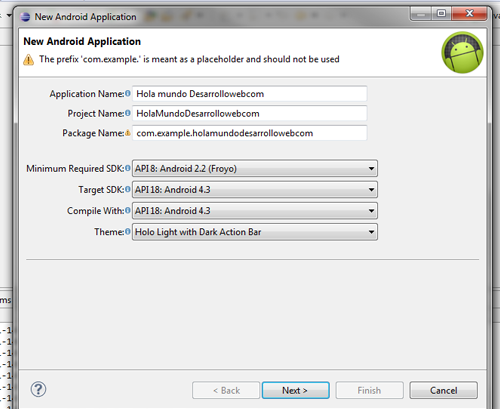
Application Name: Éste es el nombre de la aplicación con el que va aparecer en la Playstore en caso de publicarla; por ahora se llama "Hola mundo Desarrollowebcom". Al momento de colocar el nombre, los siguientes campos se llenan por defecto, pero vamos a explicarlos:
Project Name: Éste es el nombre del proyecto para Eclipse. Habitualmente se llama igual que en el campo anterior. Por recomendación no coloquéis espacios dentro del nombre ni tampoco caracteres raros, ya que se va a crear un directorio con ese nombre.
Package Name: Éste es el nombre del paquete. Debemos tratar que sea único, ya que es el nombre del paquete se sube a la Playstore y además el que se instala en los móviles. Por convención, casi siempre inicia con “com.loquetuquieres” haciendo referencia al dominio de la empresa, compañía o persona que lo esta creando. Puedes colocar los puntos “.” Entre las palabras en lugar de los espacios, además de ser un nombre largo para que sea más difícil de repetir, si no quitas el prefijo que viene por defecto “com.example” la Playstore no lo aceptará, ya que piensa que es un ejemplo o un clásico “Hola mundo” pero puedes colocarle algo así: “com.tuempresa.tunombre.nombreapp”
Esto es un ejemplo sencillo de un nombre correcto, en nuestro caso lo haremos así: com.desarrolloweb.joselujan.holamundo Minium Requires SDK: Debemos seleccionar la versión mínima del SDK que aceptará nuestro SDK, es decir, que si colocamos 2.3, el móvil que quiera instalar nuestra aplicación mínimo debe ser la versión 2.3.
Target SDK: Ahora seleccionamos el máximo nivel de API que vamos a soportar en nuestra aplicación.
Compile with: Seleccionamos la versión del SDK con la que compilaremos el proyecto. Muchas veces es costumbre colocar aquí y en el campo anterior la versión más nueva de Android.
Terminamos con esta ventana y le damos a "Siguiente".
La siguiente ventana es como la imagen. Expliquemos pues las opciones:

Create custom launcher icon: Nos pregunta si queremos crear desde un inicio el icono de la aplicación, por ahora no lo seleccionamos, ya que después lo vamos a ver por separado.
Create activity: Éste sí lo dejamos, importante, ya que crea la primera ventana de nuestra aplicación Android.
Mark this Project as a library: Éste no es necesario seleccionar en un principio casi nunca, es para que el proyecto que estamos creando lo marque como librería.
Create Prokect in Workspace: Aquí nos está indicando la ruta del proyecto que estamos creando, si la queremos cambiar la podemos colocar manualmente.
Ahora le damos "Next".
La siguiente ventana hace referencia a la "activity" que decidimos crear en la ventana pasada. Por ahora no explicaremos el termino Activity, ya que lo veremos en breve.
Seleccionamos "Create Activity" y después la opción "Black Activity".
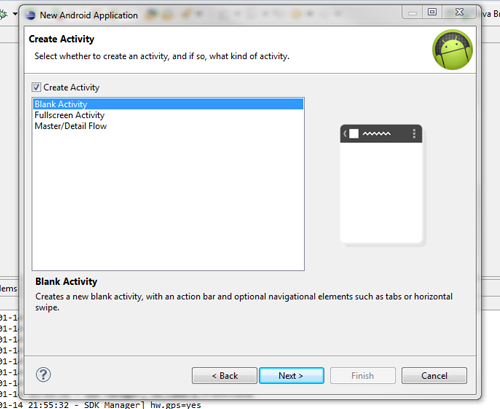
En la siguiente ventana nos solicita tres campos:
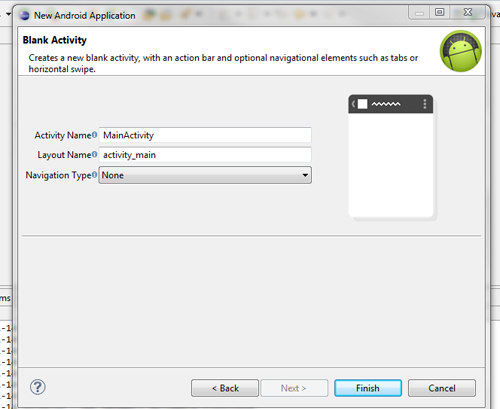
Activity Name: El nombre de la actividad, es decir, el nombre de la clase que controla la primera pantalla. Podemos dejar el que tiene.
Layout Name: El nombre de la maquetación, es decir, el nombre de la parte gráfica de la primera pantalla. Podemos dejar el que tiene.
Navigation Type: El tipo de navegación que queremos usar, por ahora lo dejamos como "none", ya que lo veremos más adelante en detalle.
Ahora le damos a "Finish", después de esto ya creamos nuestro primer proyecto y nos abre la ventana en donde vamos a encontrar nuestra clase principal del proyecto. Más adelante nos dedicaremos a entender todo claramente.
Para ver nuestro “Hola mundo” en nuestro entorno Eclipse vamos a la parte superior. Aparecerá un botón de color verde parecido al "play" de los aparatos electrónicos que sirve para ejecutar los proyectos.
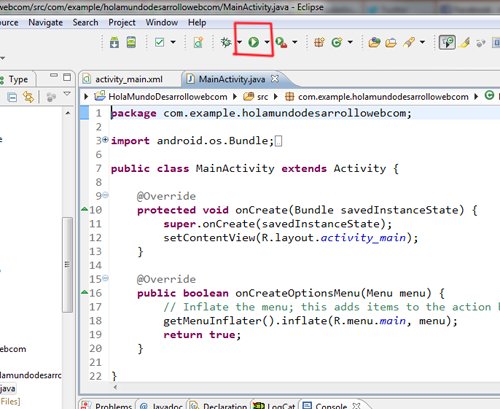
Le damos clic y luego seleccionamos "Ejecutar como Aplicación Android" o “Android Application” en inglés y le damos a OK.
Si configuramos previamente nuestro emulador, este debe ejecutar solo el último emulador que usamos o el único que tenemos creado.
Listo, tenemos nuestro ¡Hola mundo!
Suscribirse a:
Entradas (Atom)